สอนใช้ AcChamfer — โปรแกรมคลี่แบบโลโก้ 3D และอักษรนูนสามมิติ ฉบับละเอียด
AcChamfer คือโปรแกรมวาดโลโก้ 3-D พร้อมคลี่แบบแบบออนไลน์ของ NDS ACFOLD ใช้ทำป้ายอักษรนูนสามมิติแบบขอบตรง + ขอบเอียง (ลบมุมหน้า) และโลโก้แบบสันแหลมเหมือนตราสัญลักษณ์รถยนต์ จากไฟล์โลโก้ 2 มิติไฟล์เดียว โปรแกรมจะขึ้นรูป 3D คลี่ทุกชิ้นเป็นแผ่นเรียบ จัดเรียงลงแผ่นวัสดุ และส่งออกไฟล์ DXF / SVG เข้าเครื่องเลเซอร์ พลาสม่า หรือ CNC ได้ทันที
คู่มือนี้พาทำทีละขั้นด้วยภาพหน้าจอจริง และรวบรวมปัญหาที่ช่างเจอบ่อย ว่าเกิดจากอะไร และแก้อย่างไรให้งานออกมาดี
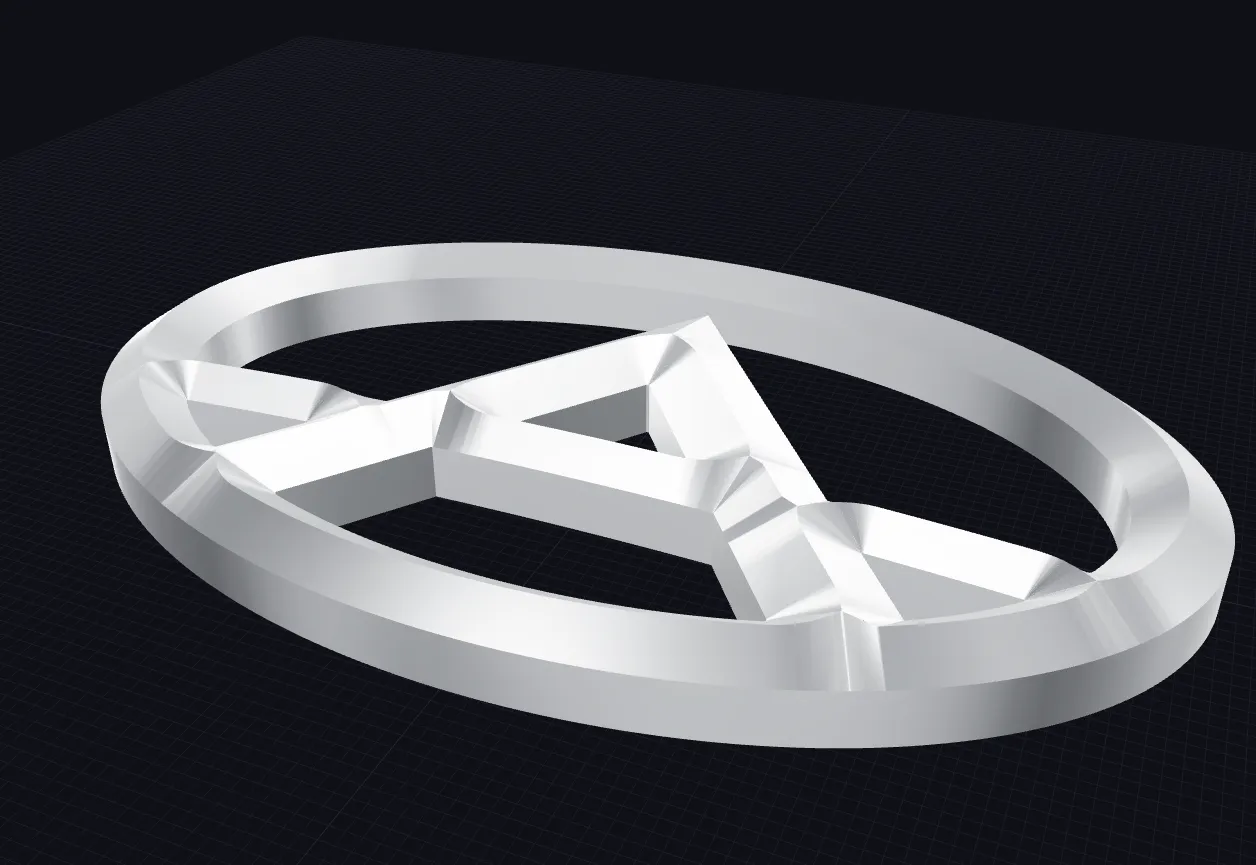
0. รู้จักศัพท์ก่อนเริ่ม
ชื่อในคู่มือนี้ตรงกับปุ่มและหัวข้อในโปรแกรม อ่านรอบเดียวแล้วจะตั้งค่าได้คล่องขึ้นมาก
- ขอบตรง (h₁)
- ผนังตั้งฉากที่วิ่งรอบตัวอักษรหรือโลโก้ วัดความสูงจากแผ่นหลังขึ้นมา
- ขอบเอียง (h₂)
- ส่วนที่ลาดเข้าหาด้านบน (ลบมุมหน้า) วัดเป็นความสูงที่เพิ่มขึ้นจากขอบตรง
- องศา θ
- มุมของขอบเอียง วัดจากระนาบหน้าป้าย — 45° คือลบมุมมาตรฐาน 90° คือตั้งฉาก
- หน้าป้าย
- แผ่นแบนด้านบนสุดของตัวอักษร (มีเฉพาะโหมด "มีหน้าป้าย")
- สันแหลม
- ไม่มีหน้าป้าย ผิวเอียงสองข้างชนกันเป็นสันกลางเส้น แบบตราสัญลักษณ์รถยนต์
- แผ่นหลัง
- แผ่นปิดด้านหลังของตัวงาน เลือกได้ว่าจะ "สอดใน" ขอบตรง หรือ "รองใต้"
- รอยต่อ
- จุดที่ชิ้นงานถูกตัดแบ่ง เพราะยาวเกินแผ่นหรือคลี่เป็นชิ้นเดียวไม่ได้
- มุมพับ / มุมตัด
- มุมที่พับต่อเนื่องจากแผ่นเดียว หรือมุมที่ตัดแยกแล้วเชื่อมต่อ
- สันพับ / สันเชื่อม
- สันที่พับจากแผ่นเดียว หรือสันที่ตัดเป็นสองชิ้นแล้วเชื่อมต่อ
- จัดเรียง (Nesting)
- การวางชิ้นงานลงแผ่นวัสดุให้เปลืองน้อยที่สุด
เปิดโปรแกรม (ไม่ต้องติดตั้ง)
เข้า acfold.natdesign.cloud/acchamfer ผ่าน Chrome / Edge / Safari ได้เลย
AcChamfer เป็นโปรแกรมออนไลน์ ทำงานในเบราว์เซอร์ทั้งหมด ไม่ต้องดาวน์โหลดหรือติดตั้ง และไฟล์โลโก้ของคุณไม่ถูกอัปโหลดขึ้นเซิร์ฟเวอร์ — การคำนวณ 3D คลี่แบบ และจัดเรียงแผ่นทำในเครื่องของคุณเอง
หน้าแรกมี 2 ทาง: ลากไฟล์โลโก้มาวางกลางจอ (หรือกด "เลือกไฟล์") หรือกด "ลองไฟล์ตัวอย่าง" เพื่อดูว่าโปรแกรมทำอะไรได้ก่อน มุมขวาบนสลับภาษาไทย / อังกฤษได้
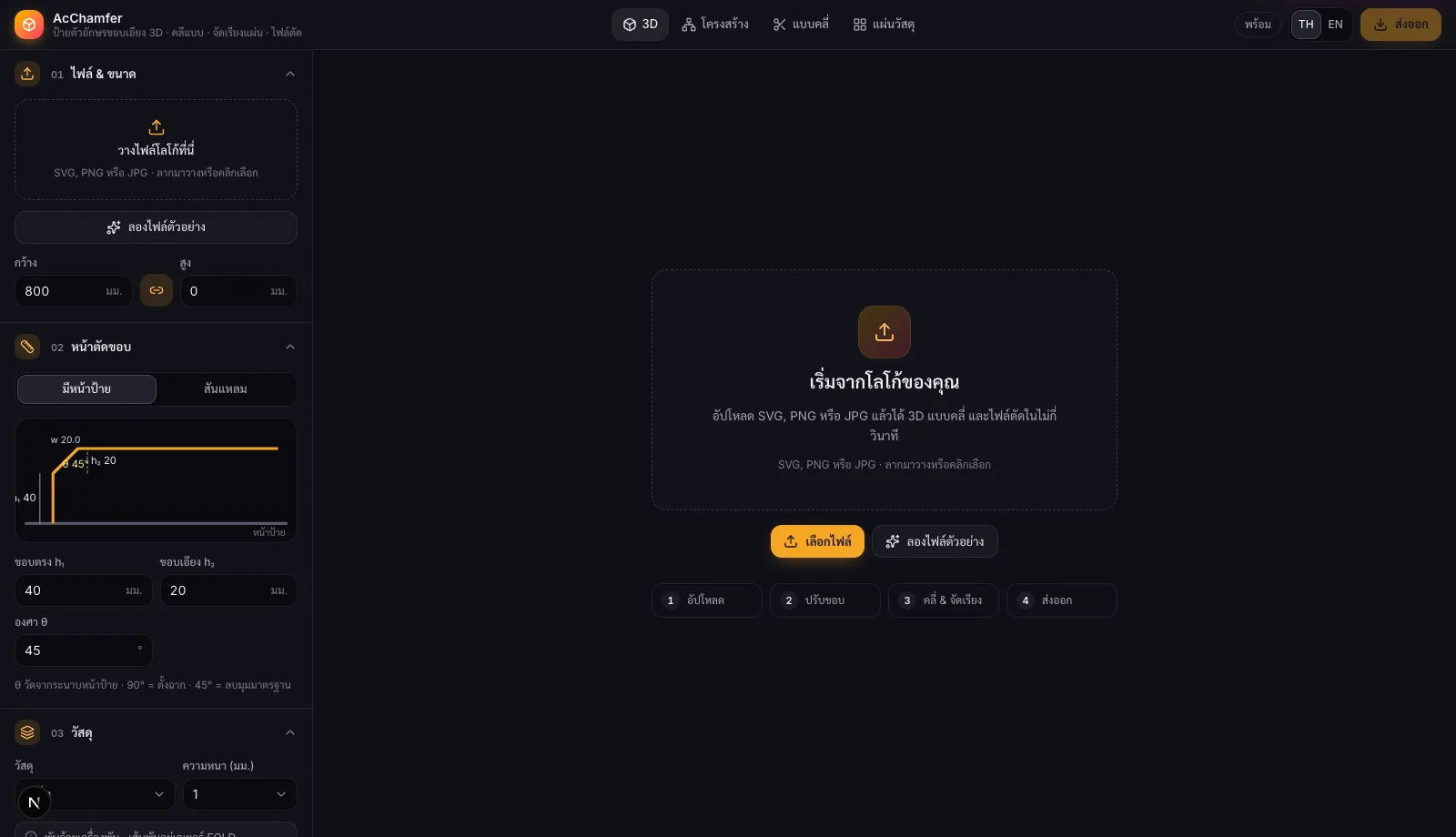
เตรียมไฟล์และอัปโหลดโลโก้
SVG ให้เส้นคมที่สุด · PNG / JPG ลอกลายให้อัตโนมัติ · ตั้งขนาดจริงเป็นมิลลิเมตร
ไฟล์ที่ดีที่สุดคือ SVG ที่ทำ Create Outline แล้ว (ตัวอักษรต้องเป็นเส้นรูปร่าง ไม่ใช่ข้อความที่ยังพิมพ์แก้ได้) และเป็นรูปทรงปิดที่มีสีพื้น (fill) ส่วนสีขาวในไฟล์จะถูกมองเป็นช่องเจาะ เช่น ช่องกลางตัว O หรือช่องในโลโก้รถยนต์
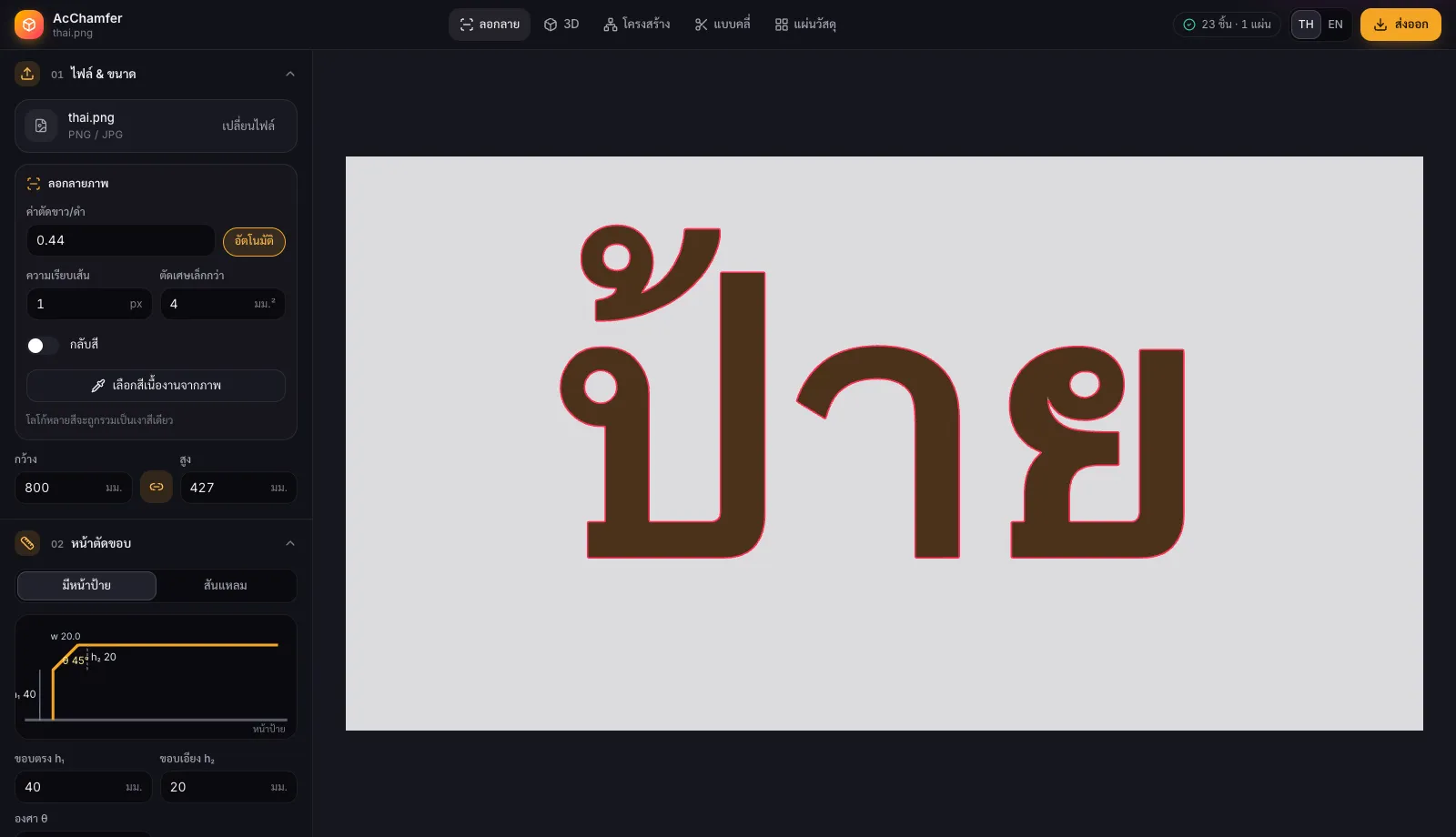
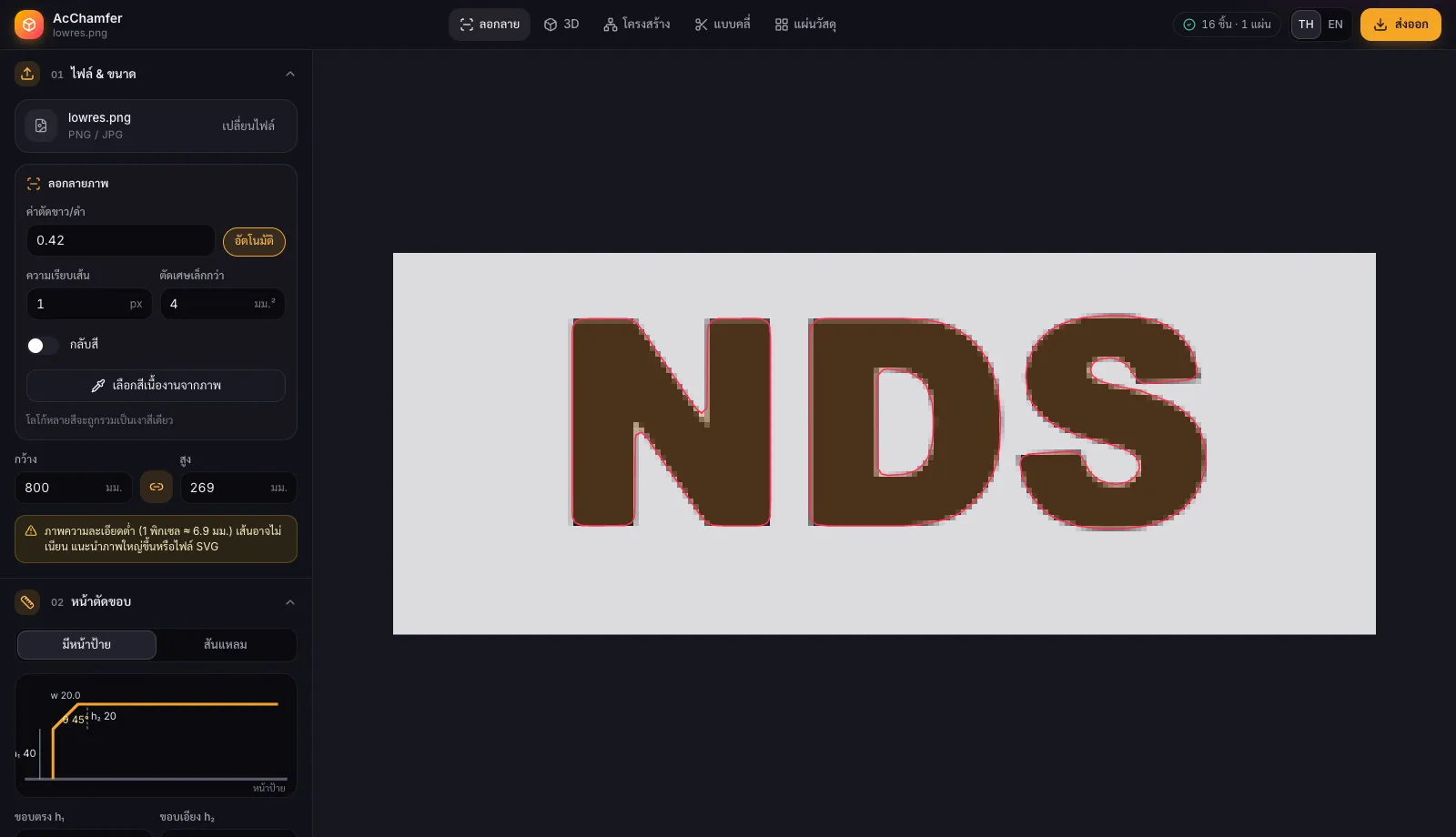
ถ้ามีแค่ภาพ PNG / JPG โปรแกรมจะลอกลายเป็นเส้นโค้งให้เอง และเปิดแท็บ "ลอกลาย" ให้ดูผล เส้นสีแดงคือขอบที่ลอกได้ ปรับได้ที่กล่อง "ลอกลายภาพ" ในแผงซ้าย:
- •ค่าตัดขาว/ดำ — ปุ่ม "อัตโนมัติ" ใช้ได้กับภาพส่วนใหญ่ ถ้าขอบกินเข้าหรือพองออก ค่อยๆ ปรับทีละ 0.02
- •ความเรียบเส้น — เพิ่มเมื่อขอบเป็นฟันเลื่อย ลดเมื่อมุมแหลมถูกลบมนเกินไป
- •ตัดเศษเล็กกว่า (มม.²) — ลบจุดฝุ่นหรือเศษเล็กๆ ที่ไม่ต้องการ
- •กลับสี — ใช้เมื่อโลโก้เป็นสีขาวบนพื้นเข้ม
- •เลือกสีเนื้องานจากภาพ — คลิกสีของโลโก้บนภาพ เพื่อเอาเฉพาะส่วนที่เป็นสีนั้น (เหมาะกับโลโก้หลายสี)
- •กว้าง / สูง — ใส่ขนาดจริงของป้ายเป็นมิลลิเมตร ปุ่มโซ่ตรงกลางล็อกสัดส่วนให้
ตั้งหน้าตัดขอบ: ขอบตรง ขอบเอียง หรือสันแหลม
h₁ = ความสูงผนังตั้ง · h₂ = ความสูงส่วนเอียง · θ = องศาเอียง · หรือเลือกสันแหลมแบบโลโก้รถยนต์
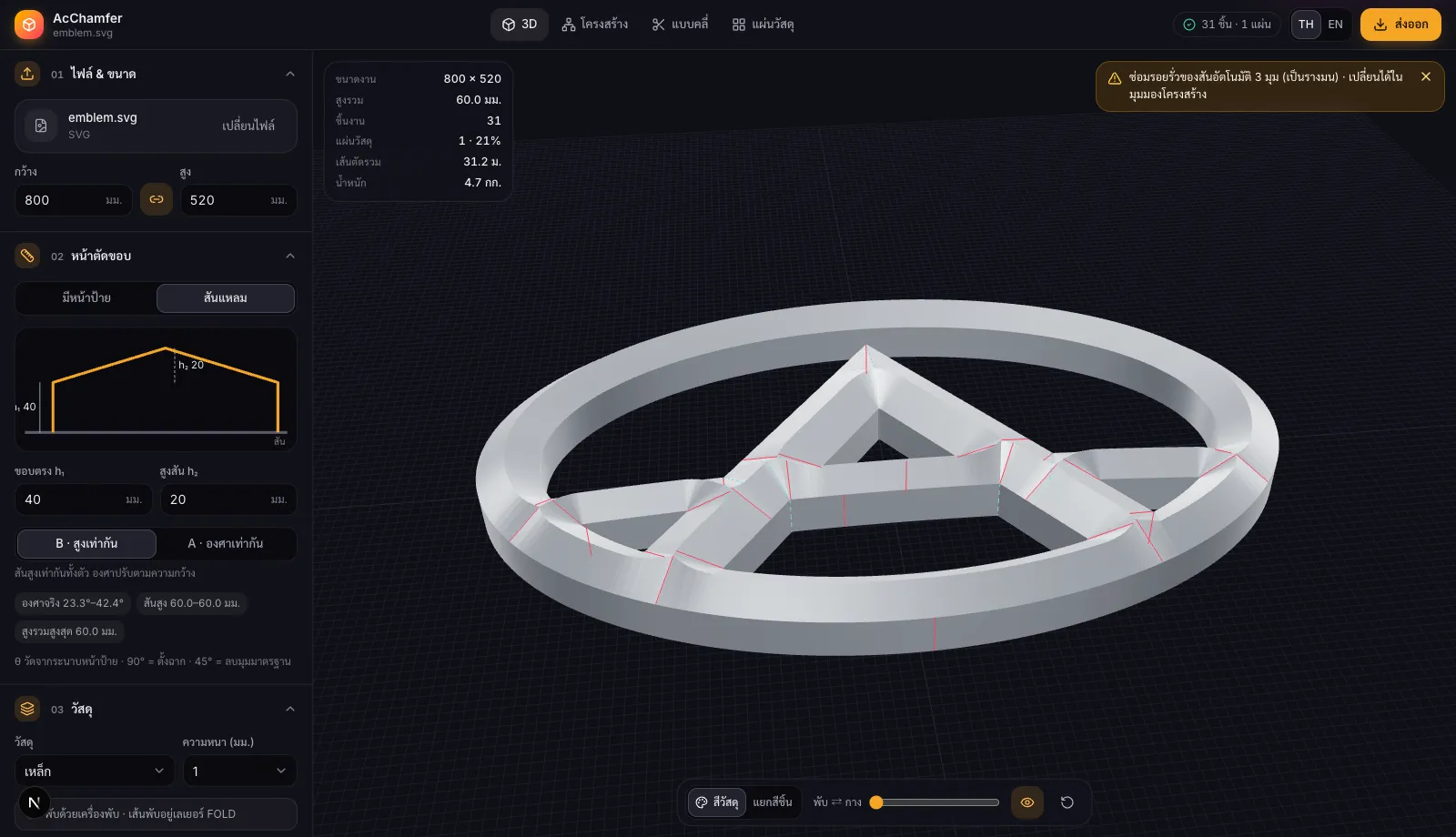
ส่วน "02 หน้าตัดขอบ" กำหนดว่าตัวอักษรหรือโลโก้จะนูนออกมาหน้าตาแบบไหน ภาพหน้าตัดในแผงซ้ายจะวาดตามค่าที่ใส่ทันที และภาพ 3D จะคำนวณใหม่ในไม่กี่วินาที
โหมด "มีหน้าป้าย" คือตัวอักษรขอบเอียงแบบป้ายสแตนเลสทั่วไป: ผนังตั้งสูง h₁ แล้วเอียงเข้าหาหน้าป้ายอีก h₂ ที่องศา θ (θ วัดจากระนาบหน้าป้าย 45° คือลบมุมมาตรฐาน 90° คือตั้งฉาก) ด้านบนเป็นหน้าป้ายแบนที่หดเข้าเท่ากับระยะ w ที่แสดงในชิป "หน้าป้ายหดเข้า"
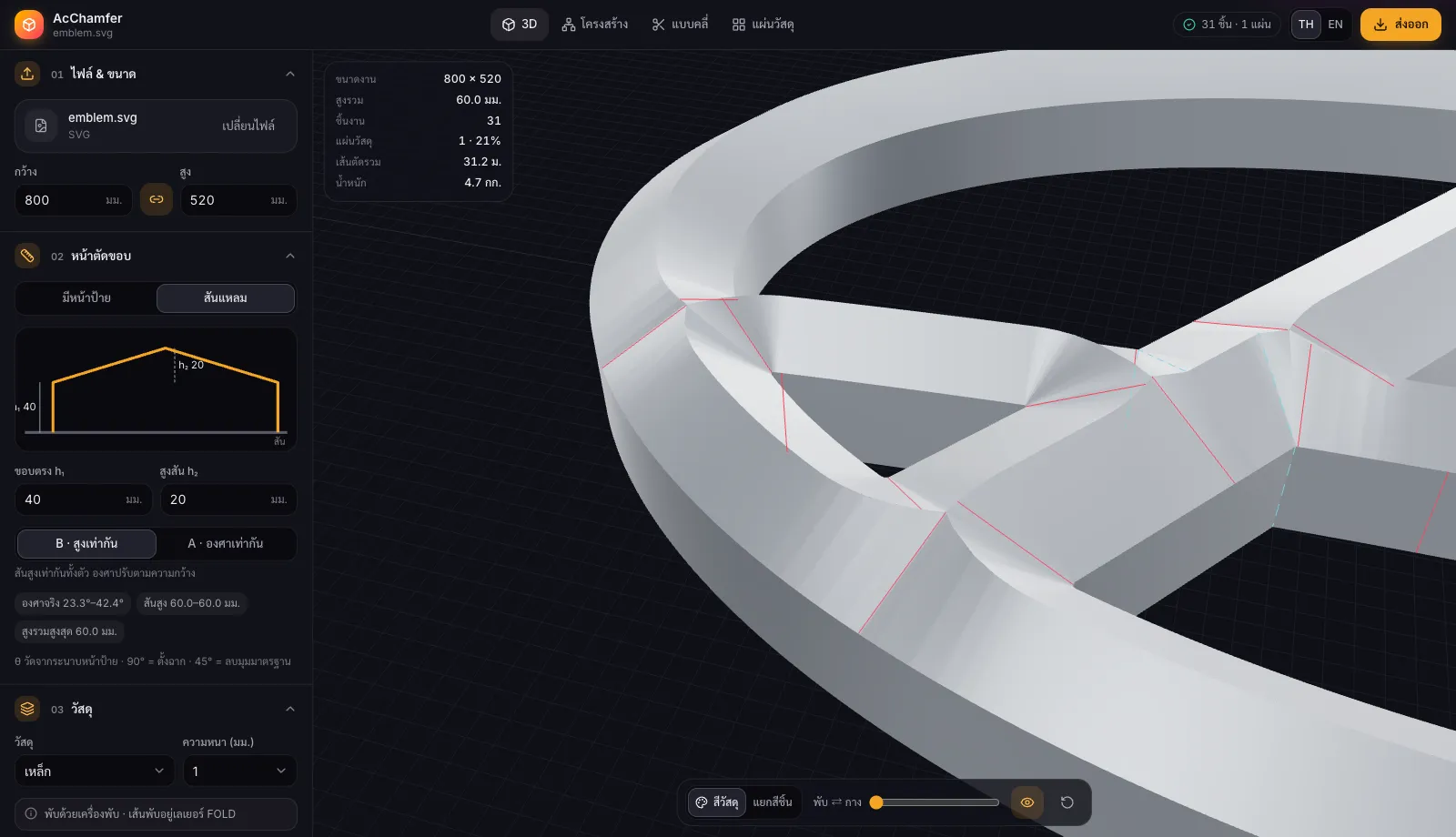
โหมด "สันแหลม" ไม่มีหน้าป้าย ผิวเอียงสองข้างวิ่งมาชนกันเป็นสันตรงกลางเส้น เหมือนตราสัญลักษณ์รถยนต์หรือตัวอักษรปริซึม มี 2 แบบ:
- •B · สูงเท่ากัน (ค่าเริ่มต้น) — สันสูงเท่ากันทั้งตัว ส่วนที่เส้นกว้างองศาจะลาดลง ส่วนที่เส้นแคบองศาจะชันขึ้น ได้หน้าตาเรียบหรูแบบโลโก้รถยนต์
- •A · องศาเท่ากัน — องศาเท่ากันทุกจุด ความสูงสันขึ้นลงตามความกว้างของเส้น ข้อดีคือสันตรงพับจากแผ่นเดียวได้จริง
- •ชิป "องศาจริง a°–b°" และ "สันสูง a–b มม." บอกช่วงค่าจริงที่เกิดขึ้นบนตัวงาน ใช้ตรวจก่อนผลิตว่าองศาไม่ชันหรือลาดเกินไป
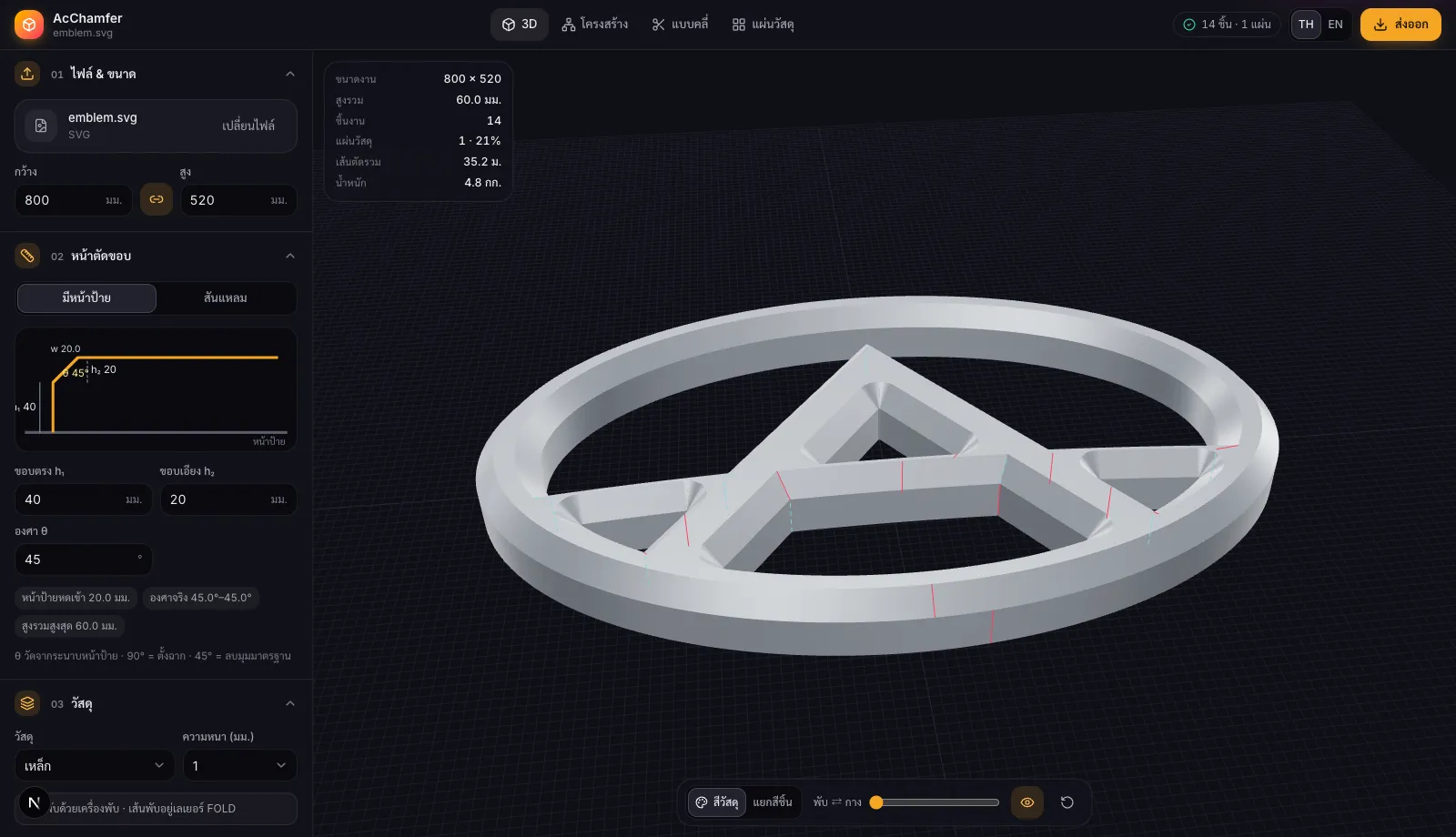
เลือกวัสดุ ความหนา และแผ่นหลัง
เหล็ก · สแตนเลส · สังกะสี · พลาสวูด · ไม้ — โปรแกรมชดเชยความหนาให้ตามวัสดุ
ส่วน "03 วัสดุ" เปลี่ยนวิธีคลี่ให้ตรงกับวิธีขึ้นรูปจริงของแต่ละวัสดุ เพราะความหนาแผ่นกินระยะทุกมุมที่พับ ถ้าไม่ชดเชย ประกอบแล้วจะไม่พอดี
- •เหล็ก / สแตนเลส / สังกะสี — พับด้วยเครื่องพับ เส้นพับอยู่เลเยอร์ FOLD ปรับค่า K และรัศมีพับในให้ตรงกับเครื่องพับของร้านได้ใน "ตั้งค่าขั้นสูง"
- •พลาสวูด — พับด้วยร่อง V (เลเยอร์ VGROOVE) กำหนดความลึกร่อง V ได้ ส่วนโค้งแคบจะเซาะร่องหลัง (KERF) ให้ดัดโค้งได้
- •ไม้อัด / MDF — พับไม่ได้ ทุกมุมตัดแยกแล้วต่อชนแบบลบมุมให้อัตโนมัติ
- •แผ่นหลัง "สอดใน" — แผ่นหลังหดเข้าเท่าความหนา สอดในขอบตรง · "รองใต้" — แผ่นหลังเต็มขนาด ขอบตรงวางบนแผ่นหลัง
- •ลิ้นย้ำ — เพิ่มลิ้นที่รอยต่อสำหรับย้ำหรือหมุดยึด (ตั้งความกว้างเป็น 0 ถ้าไม่ใช้)
ตรวจโครงสร้าง มุม และรอยต่อ
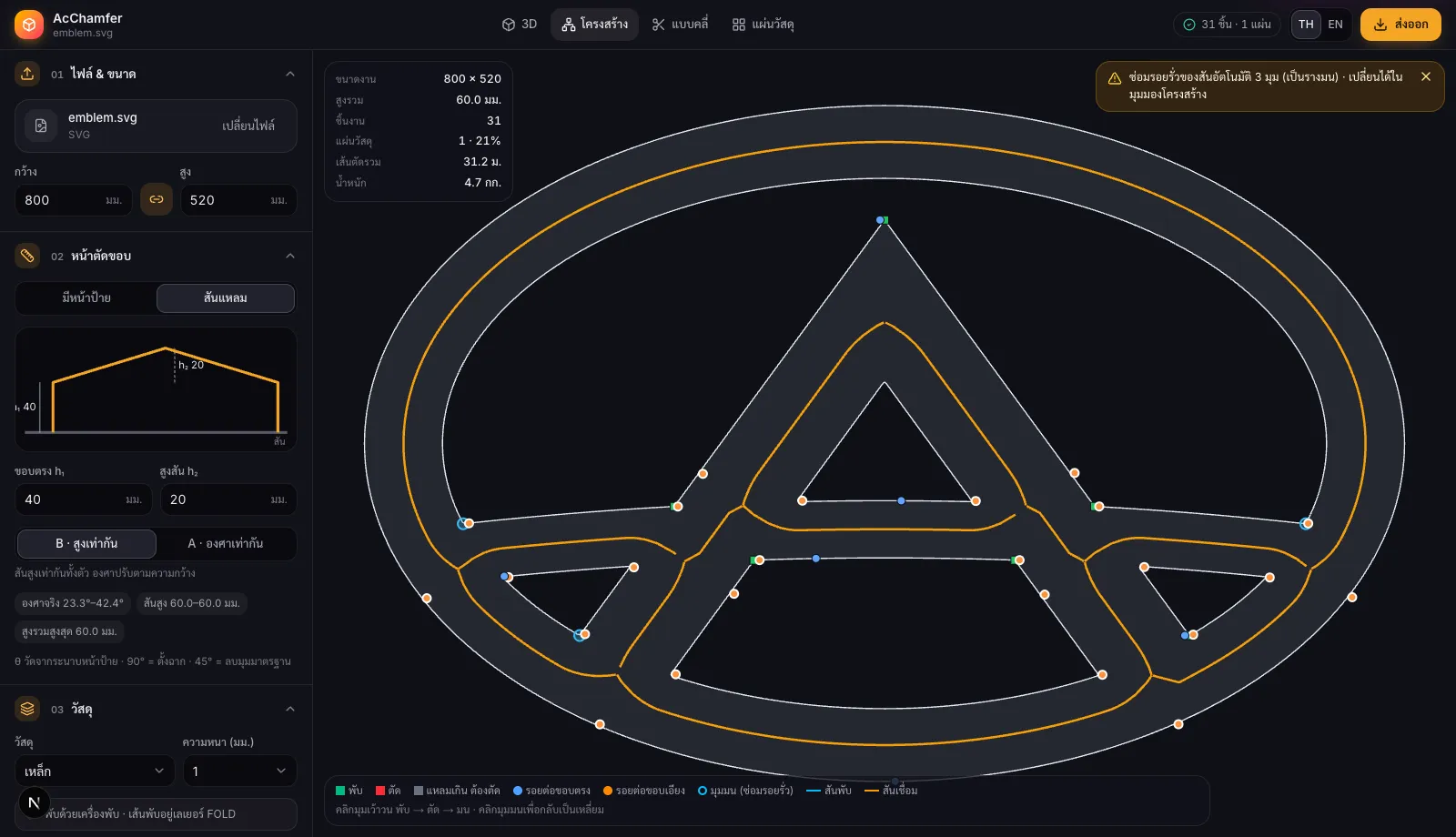
มุมมอง "โครงสร้าง" บอกทุกมุมว่าพับหรือตัด ทุกสันว่าพับหรือเชื่อม และรอยต่ออยู่ตรงไหน
โปรแกรมหาจุดตัดต่อให้เองโดยดูว่าแต่ละชิ้นต้องคลี่ได้โดยไม่ทับตัวเองและต้องวางลงแผ่นได้ แต่ช่างมักอยากย้ายรอยต่อไปไว้ด้านที่มองไม่เห็น เปิดแท็บ "โครงสร้าง" เพื่อดูภาพจากด้านบน แล้วอ่านสัญลักษณ์ตามแถบด้านล่าง:
- •สี่เหลี่ยมเขียว = มุมพับ · แดง = มุมตัด · เทา = มุมแหลมเกิน (ต่ำกว่า 30°) ต้องตัดเสมอ
- •จุดฟ้า = รอยต่อขอบตรง · จุดส้ม = รอยต่อขอบเอียง
- •วงกลมฟ้า = มุมที่โปรแกรมทำเป็นรางมนเพื่อซ่อมรอยรั่วของสัน
- •เส้นฟ้า = สันพับ · เส้นส้ม = สันเชื่อม (โหมดสันแหลม)
- •คลิกมุมนูนเพื่อสลับ พับ ⇄ ตัด · คลิกมุมเว้าวน พับ → ตัด → มน · คลิกวงฟ้าเพื่อกลับเป็นมุมเหลี่ยม · คลิกสันเพื่อสลับ พับ ⇄ เชื่อม
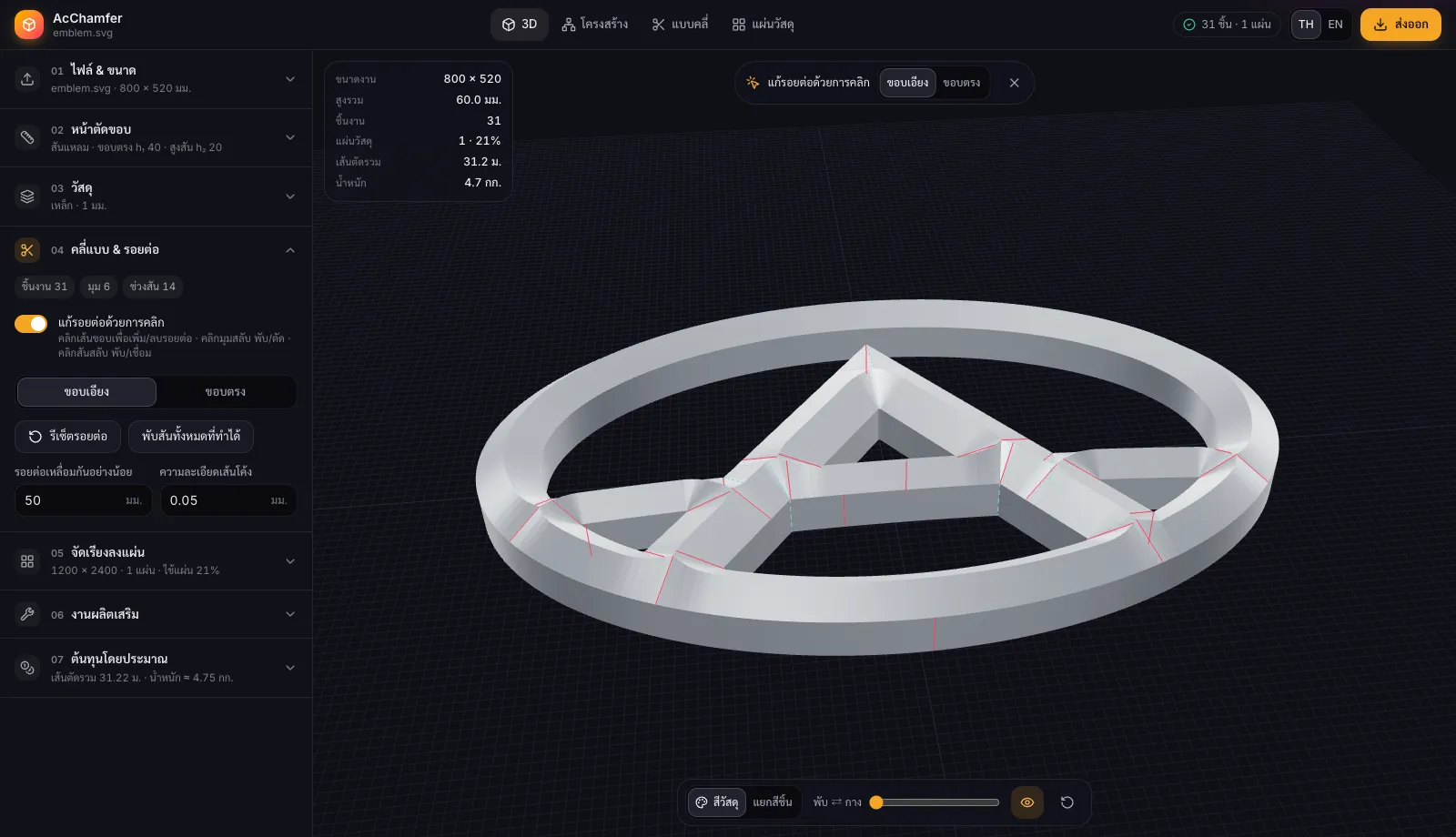
- •เปิด "แก้รอยต่อด้วยการคลิก" ในส่วน 04 แล้วเลือกว่าจะแก้รอยต่อของ "ขอบเอียง" หรือ "ขอบตรง" คลิกบนเส้นเพื่อเพิ่ม คลิกรอยต่อเดิมเพื่อลบ
- •"รอยต่อเหลื่อมกันอย่างน้อย" กันไม่ให้รอยต่อขอบตรงกับขอบเอียงตรงกันเป็นแนวเดียว (แข็งแรงกว่า) · "รีเซ็ตรอยต่อ" ล้างทุกอย่างที่แก้เอง
ดูแบบคลี่ทุกชิ้น
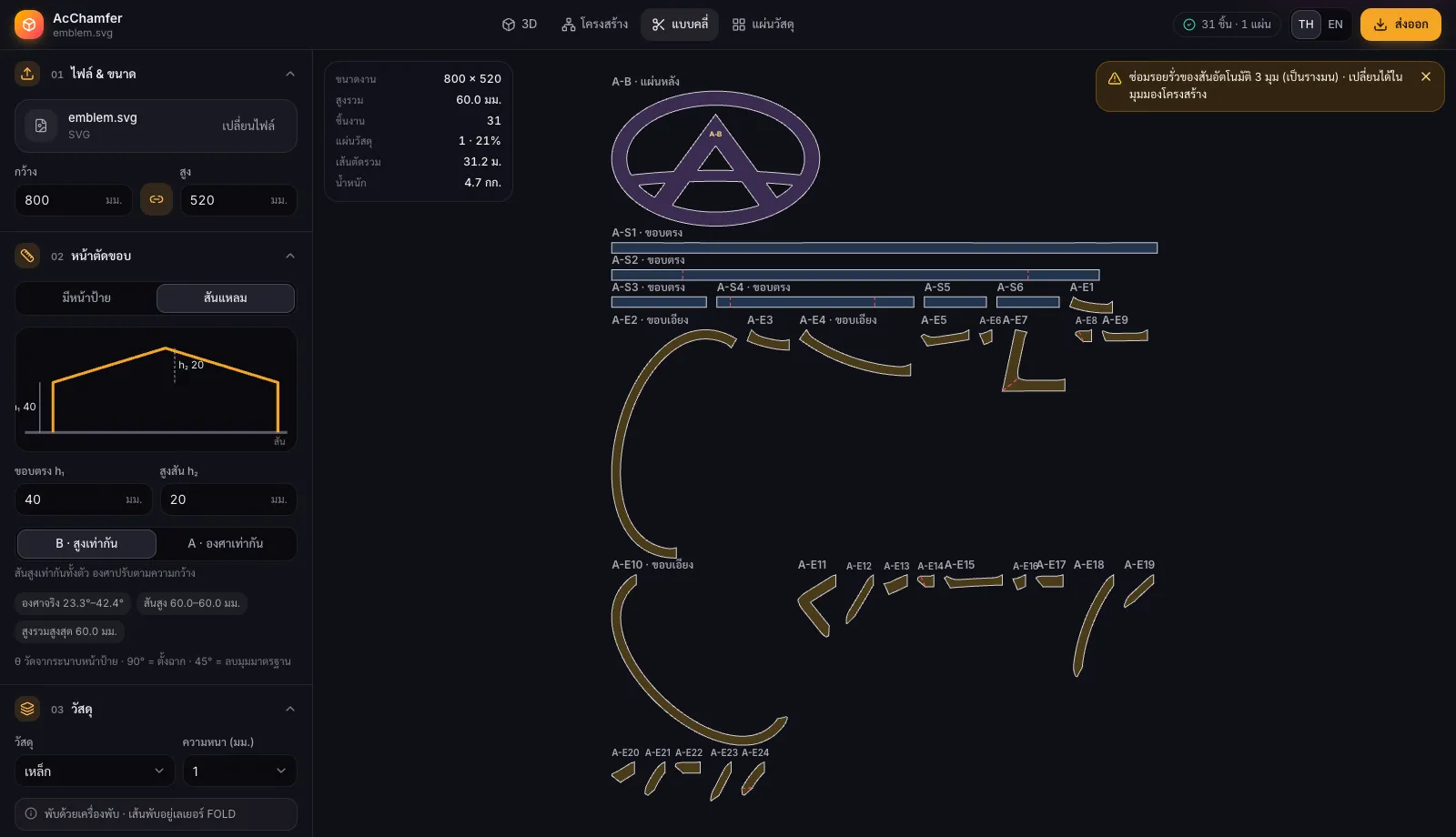
ทุกชิ้นถูกคลี่เป็นแผ่นเรียบ พร้อมเลขชิ้น เส้นพับ ร่อง V และเครื่องหมายรอยต่อ
แท็บ "แบบคลี่" แสดงทุกชิ้นเรียงตามชนิด เลขชิ้นบอกชนิดได้ทันที: -B = แผ่นหลัง · -F = หน้าป้าย · -S = ขอบตรง · -E = ขอบเอียง เช่น A-E4 คือขอบเอียงชิ้นที่ 4 ของรูปทรง A คลิกชิ้นใดก็ได้เพื่อไฮไลต์
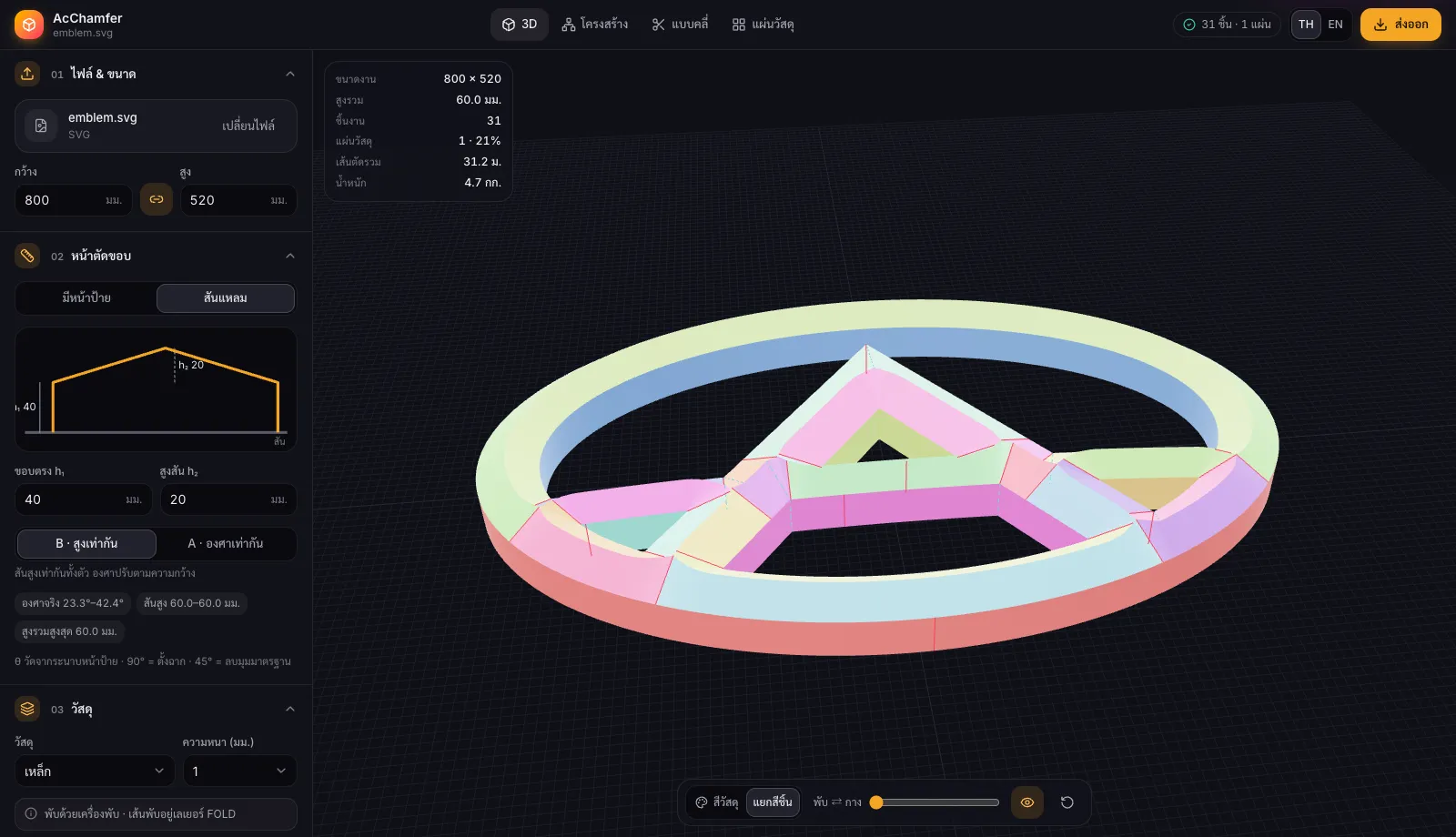
เส้นประแดงคือเส้นพับ เส้นประชมพูคือร่อง V เส้นเขียวคือร่องหลัง ในแท็บ 3D สลับเป็น "แยกสีชิ้น" เพื่อดูว่าชิ้นไหนอยู่ตรงไหน และเลื่อนแถบ "พับ ⇄ กาง" เพื่อดูชิ้นงานกางออกจากตัวโลโก้ไปวางบนแผ่น
จัดเรียงลงแผ่นวัสดุ (Nesting)
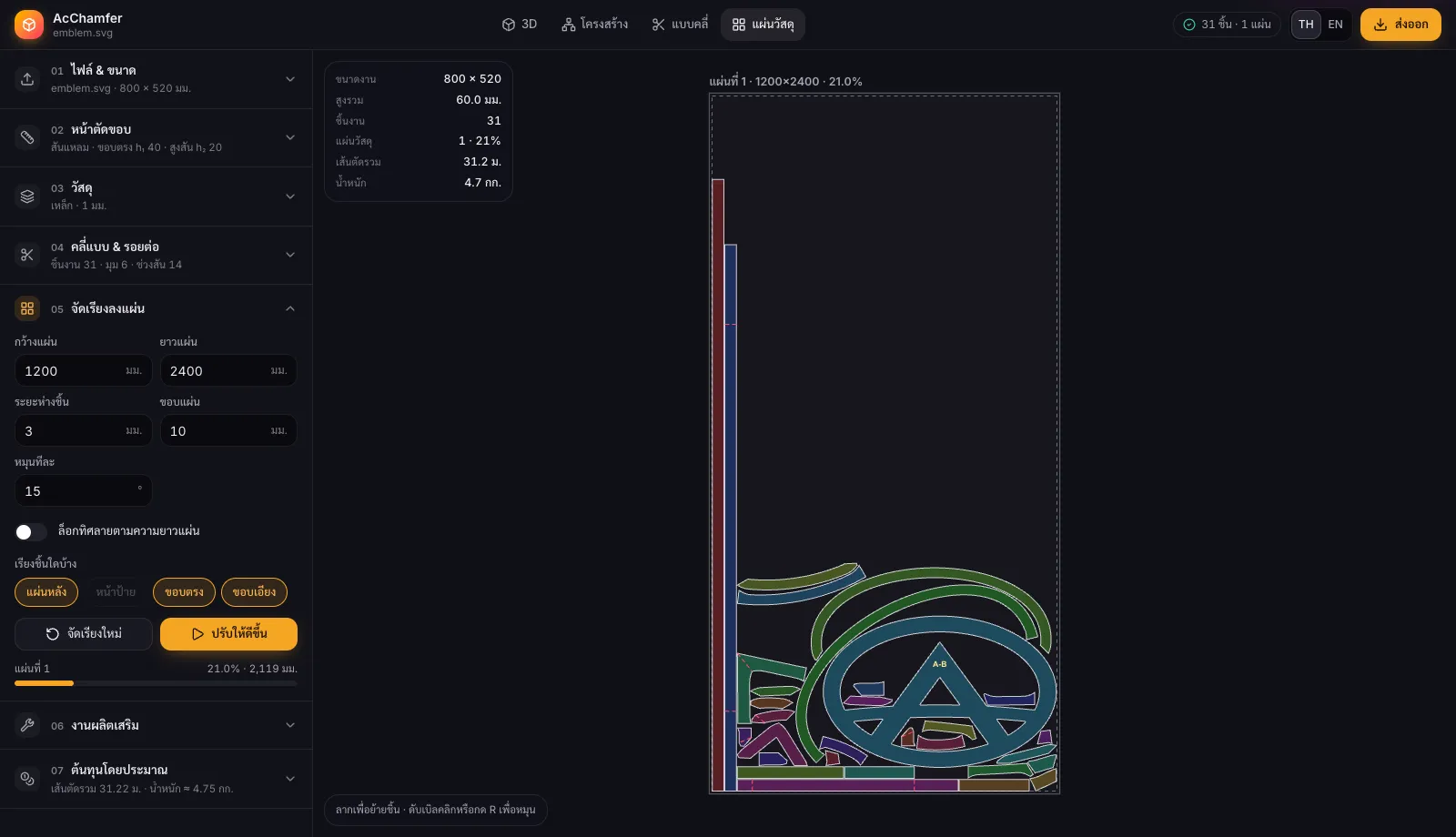
ค่าเริ่มต้นแผ่น 1200 × 2400 มม. · เรียงตามรูปร่างจริง ชิ้นโค้งซ้อนกันได้ · ลากย้ายเองได้
ส่วน "05 จัดเรียงลงแผ่น" ใส่ขนาดแผ่นจริง ระยะห่างชิ้น (เผื่อความกว้างรอยตัด) ขอบแผ่น และมุมที่ยอมให้หมุน แล้วกด "จัดเรียงใหม่" เพื่อเรียงทันที หรือ "ปรับให้ดีขึ้น" ให้โปรแกรมลองเรียงหลายรอบเพื่อประหยัดแผ่นที่สุด กด "หยุด · ใช้ผลดีที่สุด" ได้ตลอด
- •แถบเปอร์เซ็นต์ใต้ปุ่มบอกเนื้อที่ที่ใช้ของแต่ละแผ่น
- •"ล็อกทิศลาย" — ใช้กับสแตนเลสลายแฮร์ไลน์หรือไม้ เพื่อให้ลายวิ่งทางเดียวกันทุกชิ้น
- •"เรียงชิ้นใดบ้าง" — ปิดแผ่นหลังได้ถ้าจะตัดแผ่นหลังจากวัสดุอื่น
- •ในแท็บ "แผ่นวัสดุ" ลากเพื่อย้ายชิ้น ดับเบิลคลิกหรือกด R เพื่อหมุน ชิ้นที่ทับกันหรือเกินขอบจะเป็นขอบสีแดง
งานผลิตเสริมและต้นทุน
ปีกพับยึดแผ่นหลัง · รูยึดผนัง · บากตำแหน่ง · เครื่องหมายรอยต่อ · เลขชิ้น · ประเมินต้นทุน
ส่วน "06 งานผลิตเสริม" เพิ่มรายละเอียดที่ช่วยให้หน้างานประกอบเร็วขึ้น และส่วน "07 ต้นทุนโดยประมาณ" คิดความยาวเส้นตัดรวมกับน้ำหนักให้ ใส่ค่าตัดต่อเมตรและค่าวัสดุต่อกิโลกรัม จะได้ต้นทุนโดยประมาณทันที
- •ปีกพับยึดแผ่นหลัง (เฉพาะโลหะ) — พับปีกที่โคนขอบตรงไว้ยึดกับแผ่นหลัง
- •รูยึดผนังบนแผ่นหลัง — กำหนดขนาดรูและระยะห่าง
- •บากตำแหน่ง 1 มม. และเครื่องหมายรอยต่อ (>7 ↔ 7<) — บอกว่าชิ้นไหนต่อกับชิ้นไหน ตรงจุดไหน
- •เลขชิ้น (เลเยอร์ LABEL) และ "หงายด้านในขึ้นตอนตัด" — ให้ผิวหน้าไม่เป็นรอยและเลขชิ้นอยู่ด้านใน
ส่งออกไฟล์เข้าเครื่องตัด
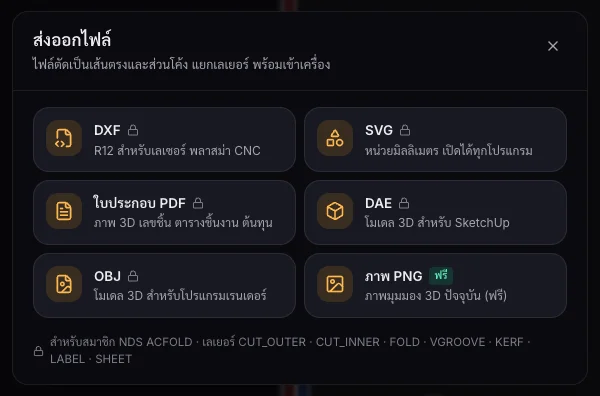
DXF R12 / SVG เส้นตรง + ส่วนโค้ง แยกเลเยอร์ · ใบประกอบ PDF · DAE (SketchUp) · OBJ · PNG
กดปุ่ม "ส่งออก" มุมขวาบน เลือกแผ่นที่จะส่งออก (หรือทุกแผ่น) แล้วเลือกชนิดไฟล์ ไฟล์ตัดเป็นเส้นตรงกับส่วนโค้งจริง จุดน้อย เครื่องเลเซอร์ ไฟเบอร์ พลาสม่า และ CNC เดินเรียบไม่กระตุก
เลเยอร์ในไฟล์: CUT_OUTER (ตัดขอบนอก) · CUT_INNER (ตัดรูใน) · FOLD (เส้นพับ) · VGROOVE (ร่อง V) · KERF (ร่องหลัง) · LABEL (เลขชิ้น) · SHEET (กรอบแผ่น) ตั้งค่าเครื่องตามเลเยอร์ได้เลย
ใบประกอบ PDF มีภาพ 3D พร้อมเลขชิ้น ตารางชิ้นงาน ขนาด น้ำหนัก และต้นทุน ส่งให้ช่างประกอบหรือแนบใบเสนอราคาได้ การส่งออกไฟล์ผลิตสำหรับสมาชิก NDS ACFOLD ส่วนภาพ PNG ใช้ฟรี
ตัด พับ และประกอบหน้างาน
ตัดตามเลเยอร์ → พับตามเส้น FOLD → ต่อตามเครื่องหมายรอยต่อ → ประกอบขอบเอียงตามเลขชิ้น
ลำดับที่แนะนำสำหรับงานโลหะ (ปรับตามวิธีของร้าน):
- •ตัดทุกชิ้นตามไฟล์ DXF แล้วเก็บแยกตามเลขชิ้น
- •พับขอบตรง (-S) ตามเส้น FOLD ให้ได้รูปตามแผ่นหลัง แล้วยึดกับแผ่นหลัง (-B)
- •ต่อรอยต่อให้ตรงเครื่องหมาย >7 กับ 7< (เลขเดียวกันชนกัน)
- •ประกอบขอบเอียง (-E) ทีละชิ้นตามเลขในใบประกอบ PDF แล้วเชื่อม / ย้ำ / ติดกาวตามวัสดุ
- •เก็บงานรอยต่อและขัดผิว — ถ้าเป็นงานใหม่ ลองตัดชิ้นเล็กประกอบดูก่อน เพื่อปรับค่า K / รัศมีพับให้ตรงเครื่องพับของร้าน
ปัญหาที่พบบ่อย และวิธีแก้ให้งานออกมาดี
ข้อความเตือนของโปรแกรมจะขึ้นที่มุมขวาบนของภาพ 3D หรือในแผงตั้งค่าด้านซ้าย หาข้อความที่เห็นในหัวข้อด้านล่าง แล้วทำตามวิธีแก้ทีละข้อ
ปัญหา 1อัปโหลดแล้วขึ้น "ไม่พบรูปทรงในไฟล์"
สาเหตุ: SVG มีแต่ข้อความที่ยังไม่ Create Outline, มีแต่เส้นเปิดที่ไม่มีสีพื้น, หรือฝังรูปภาพไว้ใน SVG · ภาพ PNG / JPG ที่สีโลโก้กับพื้นใกล้กันเกินไป
- ✓ในโปรแกรมออกแบบ: Create Outline ตัวอักษร ปิดเส้นให้เป็นรูปทรง และใส่สีพื้น (fill) แล้ว Export SVG ใหม่
- ✓ภาพ PNG / JPG: ปรับ "ค่าตัดขาว/ดำ" หรือเปิด "กลับสี" หรือใช้ "เลือกสีเนื้องานจากภาพ"
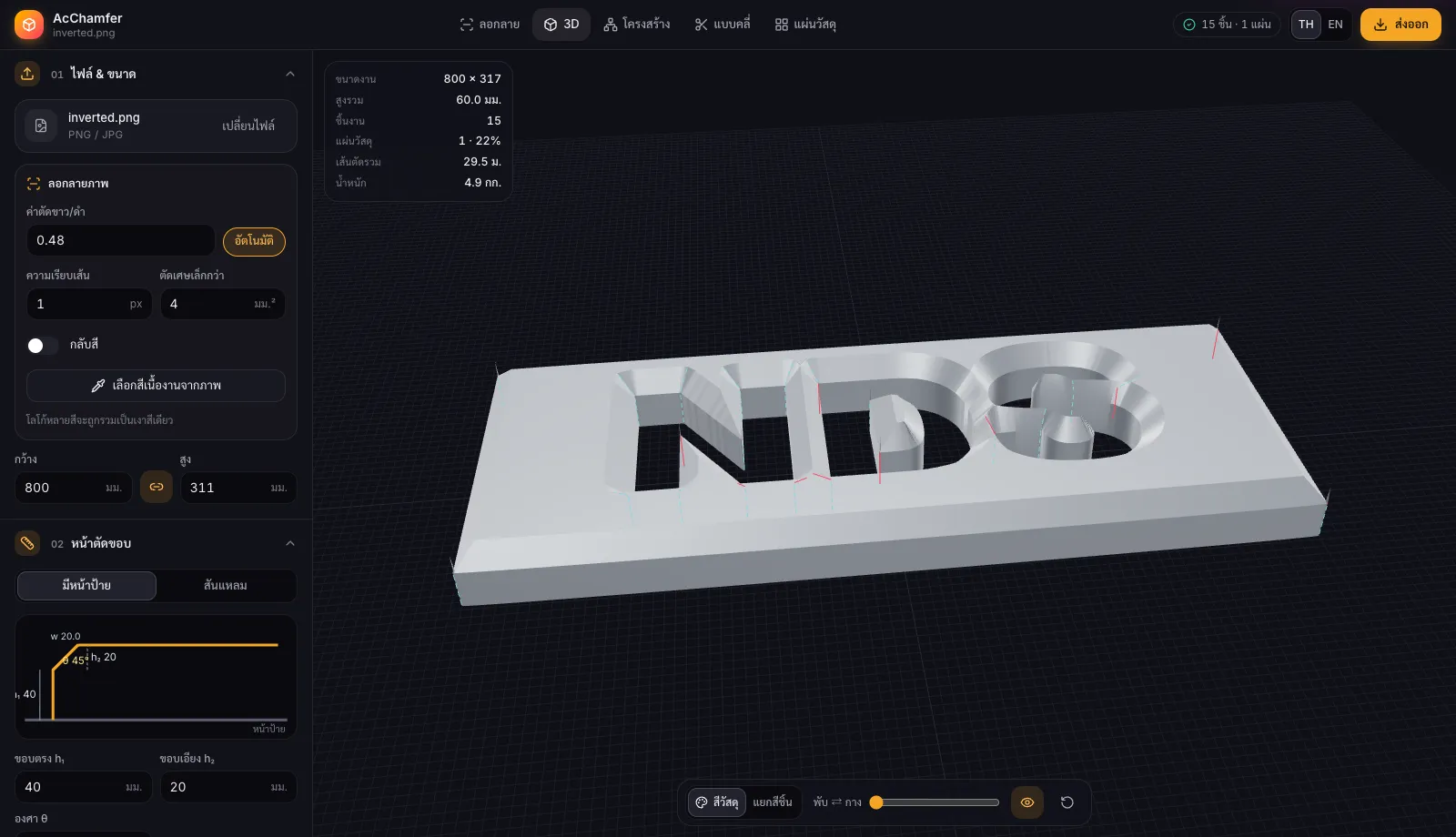
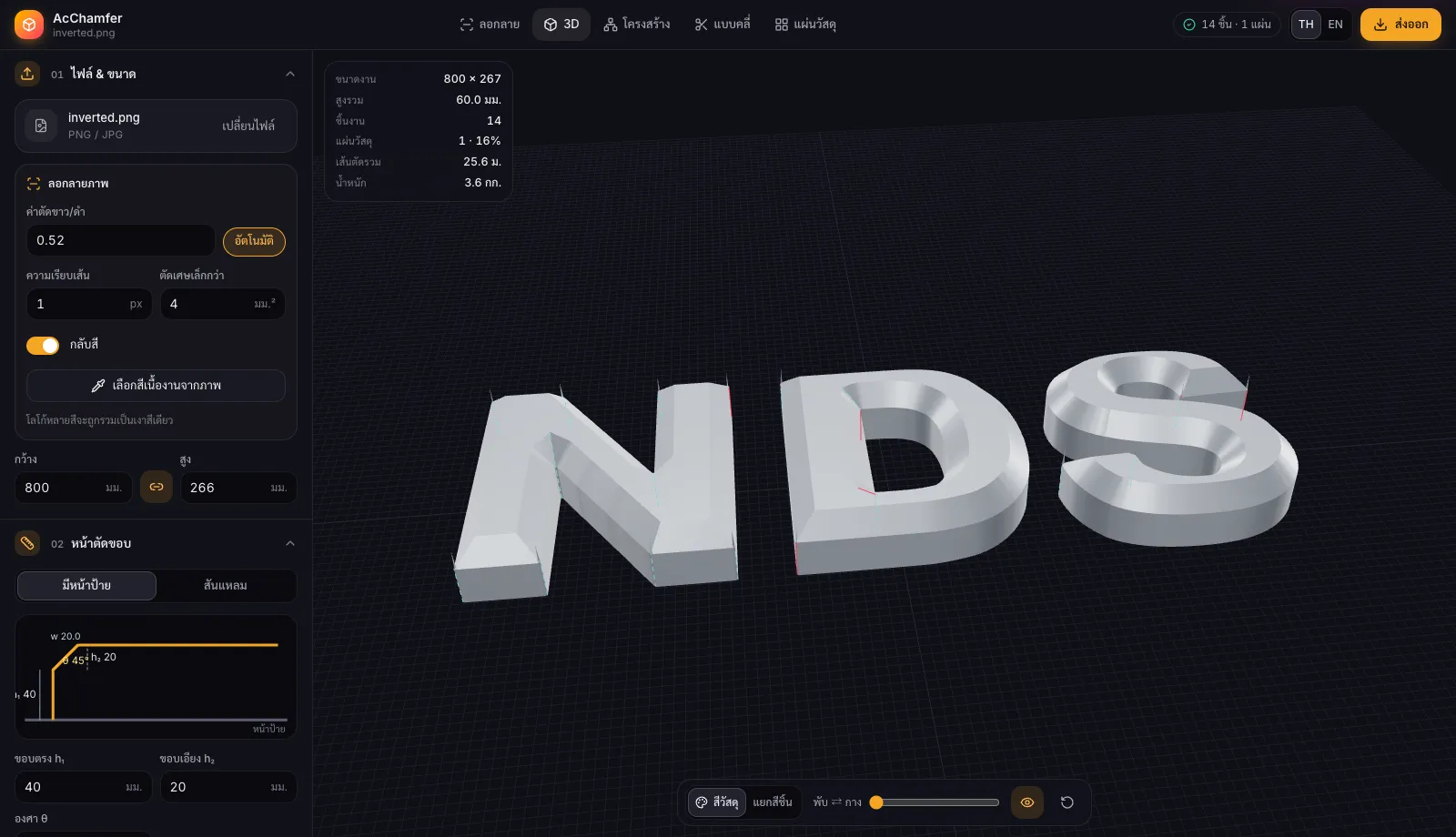
ปัญหา 2ได้แผ่นสี่เหลี่ยมทั้งแผ่น ตัวอักษรกลายเป็นรู
สาเหตุ: ภาพเป็นโลโก้สีขาวบนพื้นเข้ม โปรแกรมจึงเอาพื้นมาเป็นชิ้นงาน
- ✓เปิดสวิตช์ "กลับสี" ในกล่องลอกลายภาพ
- ✓หรือกด "เลือกสีเนื้องานจากภาพ" แล้วคลิกที่ตัวโลโก้
ปัญหา 3ขอบเป็นขั้นบันได / ขึ้นเตือน "ภาพความละเอียดต่ำ"
สาเหตุ: ภาพเล็กเกินไปเมื่อเทียบกับขนาดป้ายจริง 1 พิกเซลกลายเป็นหลายมิลลิเมตร
- ✓ใช้ภาพที่ใหญ่ขึ้น (ขนาดจริง 1 มม. ≥ 1 พิกเซล) หรือดีที่สุดคือไฟล์ SVG
- ✓เพิ่ม "ความเรียบเส้น" ช่วยได้บ้าง แต่มุมแหลมจะมนลง
ปัญหา 4มีจุดเล็กๆ หรือเศษกลายเป็นชิ้นงาน
สาเหตุ: ภาพมีฝุ่น ลายน้ำ หรือขอบภาพติดมาด้วย
- ✓เพิ่มค่า "ตัดเศษเล็กกว่า" จนเศษหายไป
- ✓หรือลบเศษออกจากภาพก่อนอัปโหลด
ปัญหา 5โลโก้หลายสีรวมเป็นก้อนเดียว
สาเหตุ: โปรแกรมรวมทุกสีที่เข้มกว่าพื้นเป็นเงาเดียว
- ✓ใช้ "เลือกสีเนื้องานจากภาพ" แล้วปรับ "ช่วงสี" เพื่อเอาเฉพาะสีที่ต้องการ
- ✓ถ้าแต่ละสีเป็นชิ้นนูนแยกกัน ให้แยกไฟล์ทีละสีแล้วทำทีละไฟล์
ปัญหา 6ขนาดงานไม่ตรงกับป้ายจริง
สาเหตุ: SVG บางไฟล์ไม่มีหน่วย หรือภาพไม่มีข้อมูลขนาด
- ✓ใส่ "กว้าง" หรือ "สูง" เป็นมิลลิเมตรตามป้ายจริง (ล็อกสัดส่วนไว้) ตรวจที่กรอบ "ขนาดงาน" มุมซ้ายบนของภาพ 3D
ปัญหา 7สันแหลมมีรูรั่ว หรือเส้นสันไม่มาบรรจบกันที่มุม
สาเหตุ: มุมเว้าที่แคบมาก สันจากสองด้านมาชนกันไม่ลงที่จุดเดียวกัน
- ✓โปรแกรมตรวจหารูรั่วและผิวซ้อนเองทุกครั้ง แล้วเปลี่ยนมุมที่มีปัญหาเป็นรางมนเล็กๆ จะมีข้อความ "ซ่อมรอยรั่วของสันอัตโนมัติ N มุม" — โดยมากไม่ต้องทำอะไรเพิ่ม
- ✓ถ้าต้องการมุมเหลี่ยมคม: เปิดแท็บ "โครงสร้าง" แล้วคลิกวงกลมฟ้าที่มุมนั้น (อาจกลับมามีรูเล็ก ต้องเติมหน้างาน)
- ✓ลดความสูงสัน h₂ หรือสลับเป็นแบบ A องศาเท่ากัน หรือขยายช่องที่แคบในแบบให้กว้างขึ้น
ปัญหา 8องศาจริงไม่เท่ากับที่ตั้ง (ชิป "องศาจริง" กว้าง เช่น 45°–72°)
สาเหตุ: บางช่วงของเส้นแคบกว่าระยะหดเข้าของขอบเอียง (w) ขอบเอียงสองฝั่งจึงชนกันก่อน โปรแกรมต้องชันขึ้นตรงนั้น
- ✓ลด h₂ หรือเพิ่มองศา θ ให้ระยะ w เล็กลง
- ✓หรือขยายขนาดงาน ให้เส้นที่แคบที่สุดกว้างกว่า 2 เท่าของ w
ปัญหา 9มุมเป็นสีเทา "แหลมเกิน ต้องตัด" หรือมุมพับไม่ได้
สาเหตุ: มุมแหลมกว่า 30° พับด้วยเครื่องพับไม่ได้จริง
- ✓ปล่อยเป็นมุมตัด แล้วเชื่อม / ย้ำหน้างาน — เครื่องหมายรอยต่อบอกตำแหน่งให้แล้ว
ปัญหา 10ขึ้น "บางช่วงสันพับไม่ได้ … จึงเปลี่ยนเป็นเชื่อม" หรือ "พับสันโค้ง ต้องดัดมือ"
สาเหตุ: สันช่วงนั้นโค้งหรือบิด ถ้าพับจากแผ่นเดียว แบบคลี่จะทับตัวเอง
- ✓ใช้สันเชื่อมตามที่โปรแกรมเปลี่ยนให้ (แข็งแรงและแม่นกว่า)
- ✓ถ้าต้องการพับสันมากขึ้น สลับเป็นแบบ A · องศาเท่ากัน ซึ่งพับสันตรงได้จริง
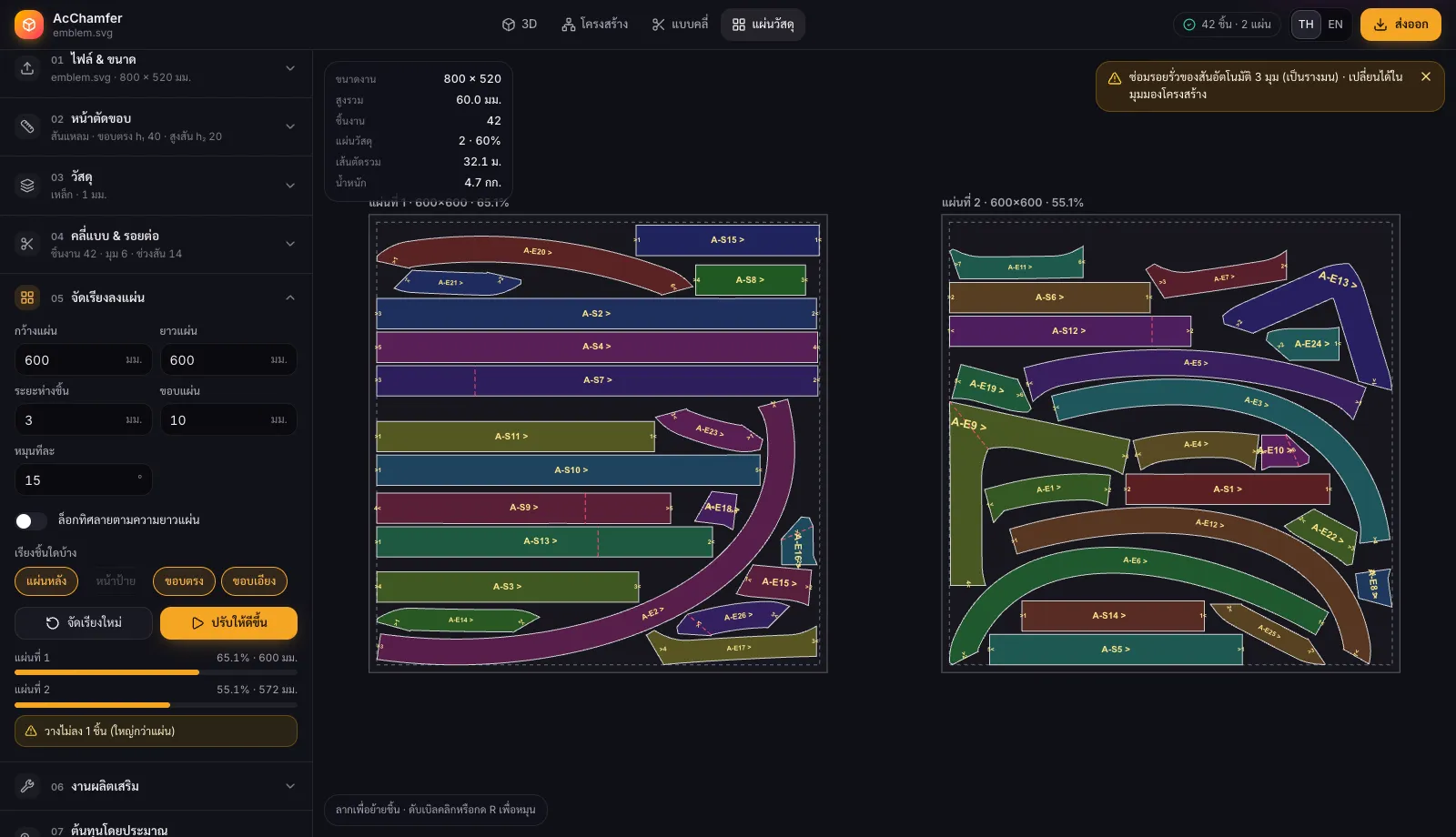
ปัญหา 11ขึ้น "วางไม่ลง N ชิ้น (ใหญ่กว่าแผ่น)"
สาเหตุ: มีชิ้นที่ใหญ่กว่าแผ่นวัสดุ ส่วนมากคือแผ่นหลังของงานขนาดใหญ่
- ✓ใส่ขนาดแผ่นให้ตรงกับที่มีจริง (เช่น 1220 × 2440 หรือ 1500 × 3000)
- ✓ปิด "แผ่นหลัง" ในเรียงชิ้นใดบ้าง แล้วตัดแผ่นหลังแยกต่างหาก
- ✓ชิ้นขอบที่ยาวเกิน เพิ่มรอยต่อด้วยการคลิกเพื่อแบ่งชิ้น
ปัญหา 12ขึ้น "บางเส้นรอบรูปแบ่งชิ้นไม่ลงตัว" หรือ "ชิ้น … แตกเป็นหลายส่วน"
สาเหตุ: แผ่นเล็กเกินไปเมื่อเทียบกับความยาวเส้นรอบรูป หรือรูปทรงมีส่วนที่บางมาก
- ✓ขยายขนาดแผ่น ลดขนาดงาน หรือลด "รอยต่อเหลื่อมกันอย่างน้อย"
- ✓ตรวจชิ้นนั้นในแท็บ "แบบคลี่" ก่อนตัดเสมอ
ปัญหา 13ชิ้นทับกันหรือเกินขอบแผ่น (ขอบแดง) หลังลากย้ายเอง
สาเหตุ: ลากชิ้นไปทับชิ้นอื่นหรือออกนอกขอบแผ่น
- ✓ลากออกให้พ้นกัน หรือกด "จัดเรียงใหม่" ให้โปรแกรมเรียงให้
ปัญหา 14ประกอบแล้วไม่พอดี มีช่องหรือคับ
สาเหตุ: ความหนา ค่า K หรือรัศมีพับในไม่ตรงกับวัสดุและเครื่องพับจริง หรือเลือกแผ่นหลังผิดแบบ
- ✓ตั้งความหนาให้ตรงกับแผ่นที่ใช้จริง
- ✓ปรับค่า K / รัศมีพับใน ใน "ตั้งค่าขั้นสูง" ตามเครื่องพับของร้าน
- ✓เลือกแผ่นหลัง "สอดใน" หรือ "รองใต้" ให้ตรงวิธีประกอบ
- ✓ทดลองตัดชิ้นเล็กประกอบดูก่อนตัดงานจริง
ปัญหา 15เครื่องตัดเดินกระตุก หรือไฟล์ใหญ่ผิดปกติ
สาเหตุ: เส้นโค้งถูกแบ่งเป็นจุดถี่เกินไป
- ✓ตั้ง "ความละเอียดเส้นโค้ง" ที่ 0.05–0.1 มม. (ค่ายิ่งมาก จุดยิ่งน้อย) ไฟล์ของ AcChamfer เป็นเส้นตรง + ส่วนโค้งจริงอยู่แล้ว
ปัญหา 16เปิด DXF แล้วขนาดผิด
สาเหตุ: โปรแกรมของเครื่องตัดอ่านหน่วยเป็นนิ้ว
- ✓ตอนนำเข้าเลือกหน่วยเป็นมิลลิเมตร (ไฟล์ทุกไฟล์จาก AcChamfer เป็นมิลลิเมตร)
ปัญหา 17กดส่งออกแล้วให้เข้าสู่ระบบ
สาเหตุ: ไฟล์ผลิต (DXF / SVG / PDF / DAE / OBJ) สงวนไว้สำหรับสมาชิก NDS ACFOLD
- ✓กรอกเบอร์โทรที่ใช้สมัครสมาชิก หรือสนับสนุนคอร์สเพื่อรับสิทธิ์ใช้งานตลอดชีพ — ภาพ PNG ส่งออกได้ฟรี
ปัญหา 18ภาพ 3D ไม่ขึ้น หรือช้า
สาเหตุ: เบราว์เซอร์ปิดการเร่งกราฟิก (WebGL) หรือเครื่องสเปกต่ำกับงานที่ซับซ้อนมาก
- ✓ใช้ Chrome / Edge / Safari รุ่นล่าสุด และเปิด Hardware acceleration
- ✓งานใหญ่มากให้เพิ่มค่า "ความละเอียดเส้นโค้ง" เล็กน้อย
เช็กลิสต์ก่อนสั่งตัด
- ☐ขนาดในกรอบ "ขนาดงาน" ตรงกับป้ายจริง
- ☐วัสดุและความหนาตรงกับแผ่นที่จะใช้
- ☐ดูภาพ 3D รอบตัวแล้ว ไม่มีผิวขาดหรือซ้อน (ถ้ามีข้อความซ่อมรอยรั่ว ตรวจมุมนั้นในแท็บโครงสร้าง)
- ☐รอยต่ออยู่ด้านที่ไม่เด่น และไม่ตรงกันเป็นแนวเดียว
- ☐ไม่มีคำเตือน "วางไม่ลง" และไม่มีชิ้นขอบแดงบนแผ่น
- ☐ส่งออกแผ่นที่ถูกต้อง และนำเข้าเครื่องตัดเป็นหน่วยมิลลิเมตร
คำถามที่พบบ่อย
AcChamfer คืออะไร?
AcChamfer คือโปรแกรมคลี่แบบโลโก้ 3D และอักษรนูนสามมิติแบบออนไลน์ของ NDS ACFOLD อัปโหลดโลโก้ SVG / PNG / JPG แล้วได้โมเดล 3D แบบขอบตรง + ขอบเอียง หรือสันแหลม คลี่ทุกชิ้นเป็นแบบแผ่นเรียบ จัดเรียงลงแผ่นวัสดุ และส่งออกไฟล์ DXF / SVG เข้าเครื่องตัดได้ทันที
ใช้ทำโลโก้รถยนต์ 3 มิติได้ไหม?
ได้ โหมด "สันแหลม" ทำผิวเอียงสองข้างชนกันเป็นสันตรงกลางเส้นแบบตราสัญลักษณ์รถยนต์ พร้อมคลี่แบบทุกชิ้นให้ ใช้กับป้ายโชว์รูม ศูนย์บริการ และโลโก้หน้าอาคาร (ควรใช้โลโก้ที่ได้รับอนุญาตจากเจ้าของแบรนด์)
ต้องวาดโมเดล 3D เองก่อนไหม?
ไม่ต้อง AcChamfer เป็นโปรแกรมวาดโลโก้ 3-D พร้อมคลี่แบบในตัว แค่มีไฟล์โลโก้ 2 มิติ โปรแกรมจะขึ้นรูป 3D และคลี่แบบให้จากค่าความสูงขอบและองศาที่ใส่
ใช้กับวัสดุอะไรได้บ้าง?
เหล็ก สแตนเลส สังกะสี (พับด้วยเครื่องพับ) พลาสวูด (พับด้วยร่อง V) และไม้อัด / MDF (ตัดแยกต่อชนลบมุม) โปรแกรมชดเชยความหนาให้ตามวัสดุ
ไฟล์ที่ส่งออกใช้กับเครื่องอะไรได้?
DXF R12 และ SVG ที่มีแต่เส้นตรงกับส่วนโค้ง แยกเลเยอร์ตัด / พับ / ร่อง V / เลขชิ้น ใช้ได้กับเลเซอร์ ไฟเบอร์เลเซอร์ พลาสม่า และ CNC เกือบทุกยี่ห้อ เช่น CypCut, RDWorks, LightBurn, Aspire และโปรแกรม CAM ทั่วไป
ใช้ฟรีไหม?
ใช้งานทุกฟีเจอร์และดู 3D / แบบคลี่ / การจัดเรียงได้ฟรี ภาพ PNG ส่งออกฟรี ส่วนไฟล์ผลิต DXF / SVG / PDF / DAE / OBJ สำหรับสมาชิก NDS ACFOLD
ต่างจาก AcEdgeroll อย่างไร?
AcEdgeroll กางเฉพาะขอบข้างตรงของตัวอักษร (Channel Letter) ส่วน AcChamfer ทำได้ทั้งขอบตรง ขอบเอียง และสันแหลม คลี่ทุกชิ้นรวมหน้าป้ายและแผ่นหลัง แล้วจัดเรียงลงแผ่นให้ด้วย
พร้อมลองกับโลโก้ของคุณแล้วหรือยัง?
ใช้งานและดูผลได้ฟรีทุกฟีเจอร์ ส่งออกไฟล์ผลิตสำหรับสมาชิก NDS ACFOLD